
1. スマートセール運用サイクルの流れ
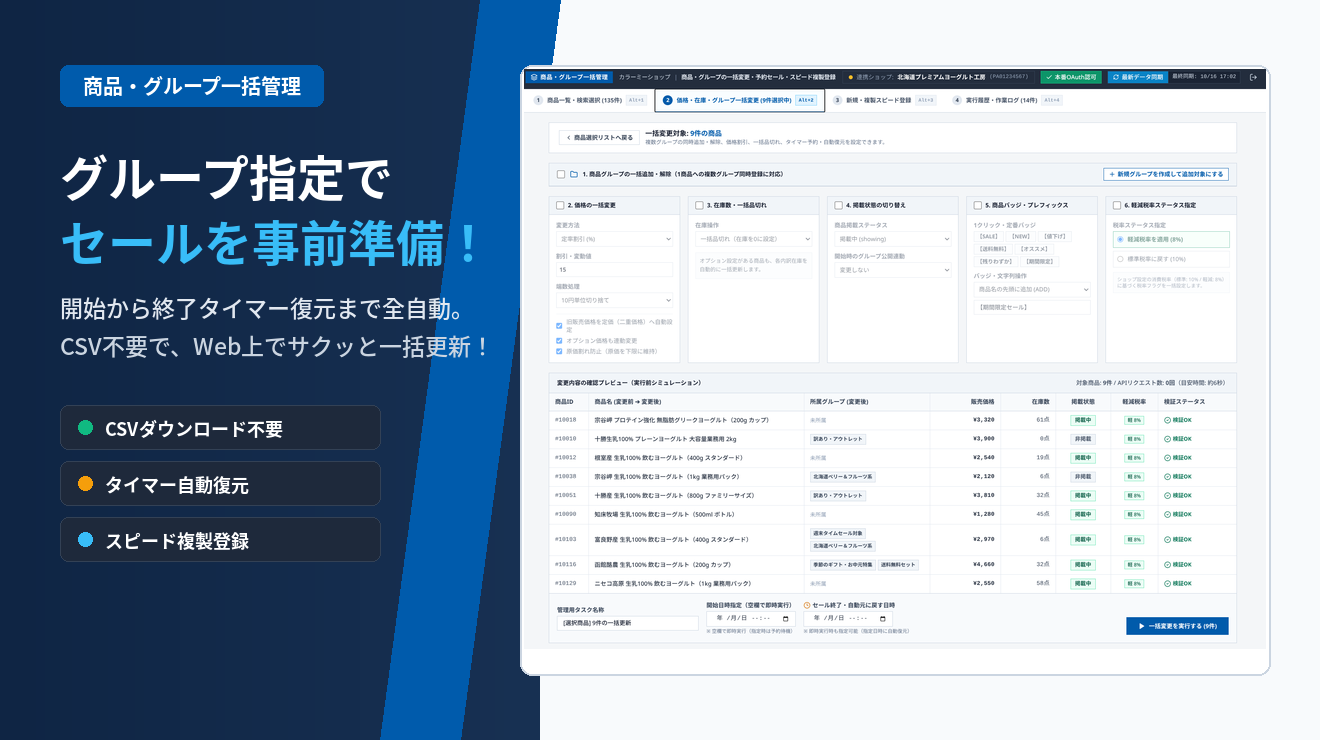
本アプリは、「普段のグループ仕分け」×「セール本番の一括割引&タイマー自動復元」のサイクルで運用します。
2. アプリの追加と初期セットアップ
カラーミーショップ アプリストアからアプリを追加
「カラーミーショップ アプリストア」の本アプリ掲載ページから[アプリを追加]をクリックします。
アクセス権限の認可(OAuth 2.0)
確認画面で商品情報の参照権限(read_products)および更新権限(write_products)の内容を確認し、[認可する]をクリックします。
※ 注文情報や顧客の個人情報に対するアクセス権限は要求しません。
管理画面からアプリを起動
カラーミーショップ管理画面の左側メニュー[アプリ]>[利用中のアプリ]を開き、「商品・グループ一括管理」の右側にある[設定]ボタンをクリックすると専用ダッシュボードが開きます。
| ヘッダー操作ボタン | 機能説明 |
|---|---|
| [データを再同期] | カラーミーショップ側の最新商品情報・グループマスタを即座に再取得し、アプリ内のローカルキャッシュを更新します。 |
| ナビゲーションタブ |
画面上部に常時表示される4つの主要タブです。ショートカットキー(Alt + 数字)での切り替えに対応しています。 ・ Alt + 1: 商品一覧・検索選択・ Alt + 2: 価格・在庫・グループ一括変更・ Alt + 3: 新規・複製スピード登録・ Alt + 4: 実行履歴・作業ログ
|
3. 【タブ 1】商品一覧・検索選択 (Alt + 1)
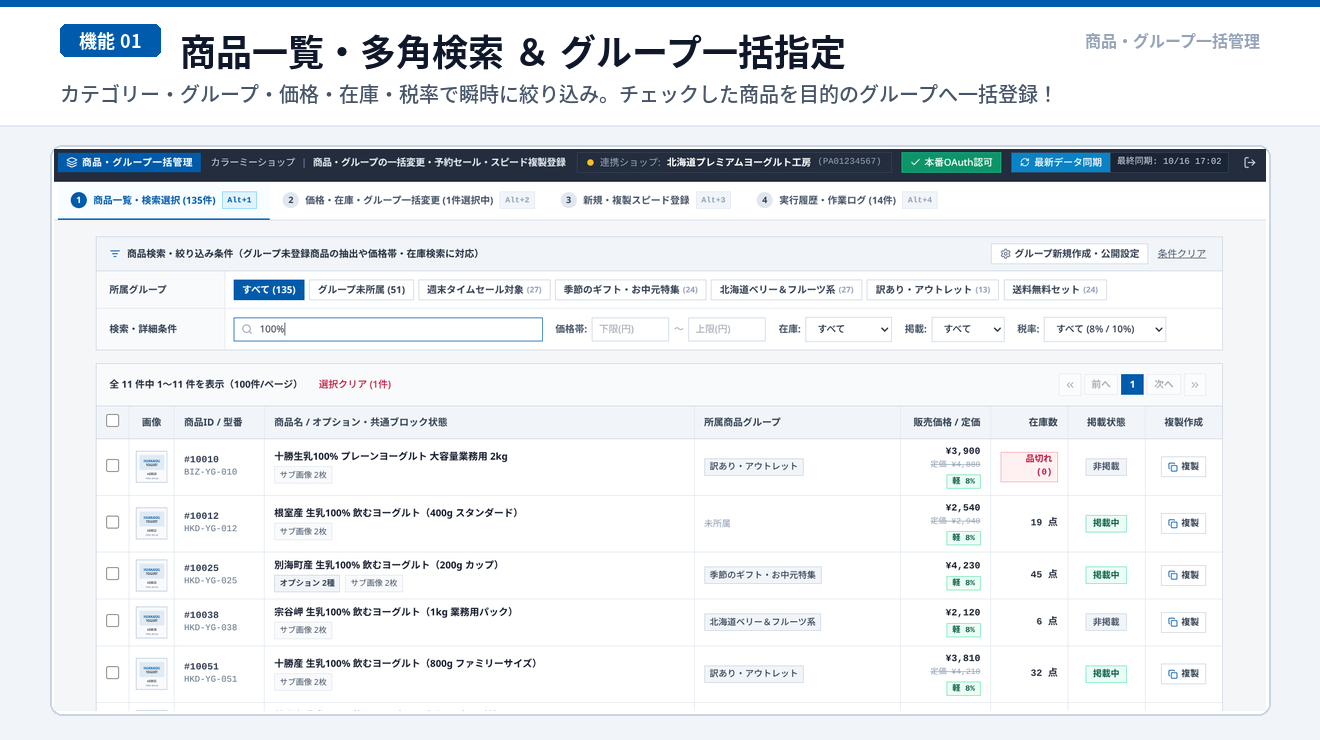
ショップ内の全商品を一覧表示し、多角的な条件で絞り込んで一括編集対象を選択する基本画面です。
グループ新規作成・公開設定パネル
フィルター上部右側の[グループ新規作成・公開設定]ボタンをクリックすると、商品グループマスタ管理パネルが展開します。
| 要素・ボタン | 動作・設定内容 |
|---|---|
| [新規グループ作成] | クリックするとグループ新規作成モーダルが開き、グループ名を入力して即時作成できます(カラーミー管理画面を別タブで開く必要はありません)。 |
| 公開状態セレクトボックス |
各グループカード内のドロップダウンから、そのグループ自体の公開ステータスを即時変更できます。 ・ 掲載中 (showing): ショップ上でグループおよび所属商品が公開されます。・ 非掲載 (hidden): グループを非公開にします。・ 会員のみ購入可 (sale_for_members): ログイン会員のみ購入可能です。・ 会員のみ掲載 (members_only): ログイン会員にのみグループを表示します。
|
| ゴミ箱アイコン | 該当の商品グループを削除します(所属していた商品自体は削除されません)。 |
商品絞り込みフィルター
| フィルター項目 | 機能・選択肢 |
|---|---|
| 所属グループ(クイックボタン) |
ボタンを1クリックするだけで即時フィルタリングされます。 ・[すべて]: 全商品を表示 ・[グループ未所属]: どのグループにも入っていない商品を抽出 ・各グループボタン(例:[秋セール]): そのグループに属する商品のみを抽出 |
| キーワード検索 | 商品名、型番、商品ID(半角数字)で部分一致検索します。 |
| 価格帯 | 「下限(円) 〜 上限(円)」を入力してピンポイント絞り込みを行います。 |
| 在庫状態 | [すべて]/[在庫あり(1以上)]/[品切れ(0)]/[在庫管理なし]から選択。 |
| 掲載状態 | [すべて]/[掲載中]/[非掲載(下書き)]/[会員限定]から選択。 |
| 税率区分 | [すべて]/[標準税率(10%)]/[軽減税率(8%)]から選択。 |
| [条件クリア] | 指定した検索フィルターをすべて初期状態にリセットします。 |
商品一覧テーブルの項目と選択操作
| 列名(カラム) | 表示内容・操作 |
|---|---|
| チェックボックス | 個別にチェックを入れて変更対象を選択。テーブルヘッダーのチェックボックスで現在のページを全選択できます。 |
| 画像 | 商品サムネイル画像(50×50px)を表示。 |
| 商品ID / 型番 | カラーミー内部の商品IDおよび型番を表示。 |
| 商品名 | 商品名を表示。オプション付き商品には「オプションあり」バッジが表示されます。 |
| 所属商品グループ | 現在所属しているグループのタグを表示(複数所属対応)。各タグ右横の[×]を押すとそのグループ所属を個別解除できます。 |
| 販売価格 / 定価 | 現在の販売価格(太字)および旧販売価格(二重価格表示用)を表示。 |
| 在庫数 | 在庫数量を表示。在庫0の商品は赤色「品切れ」バッジが表示されます。 |
| 掲載状態 | ショップ上の公開状態(掲載中/非掲載)バッジを表示。 |
一括操作アクションバー
商品にチェックを入れると、テーブル上部に青色のアクションバーが表示されます。
| ボタン名 | 機能説明 |
|---|---|
| [このページの全○件を選択] | 現在表示中のページ(最大100件)の商品をすべて一括選択します。 |
| [全選択解除] | すべてのチェック選択を解除します。 |
| [グループ一括変更] | モーダルウィンドウが開き、選択した全商品に対して「追加するグループ」または「解除するグループ」をチェックして即時反映できます。 |
| [価格・在庫一括変更へ進む (Alt+2)] | 選択状態を維持したまま、タブ 2(一括変更ウィザード)へ画面を遷移します。 |
4. 【タブ 2】価格・在庫・グループ一括変更 (Alt + 2)
タブ 1 で選択した商品に対して、グループ・価格・在庫・掲載状態・商品名バッジ・タイマー予約をまとめて設定し、プレビュー確認後に実行する画面です。
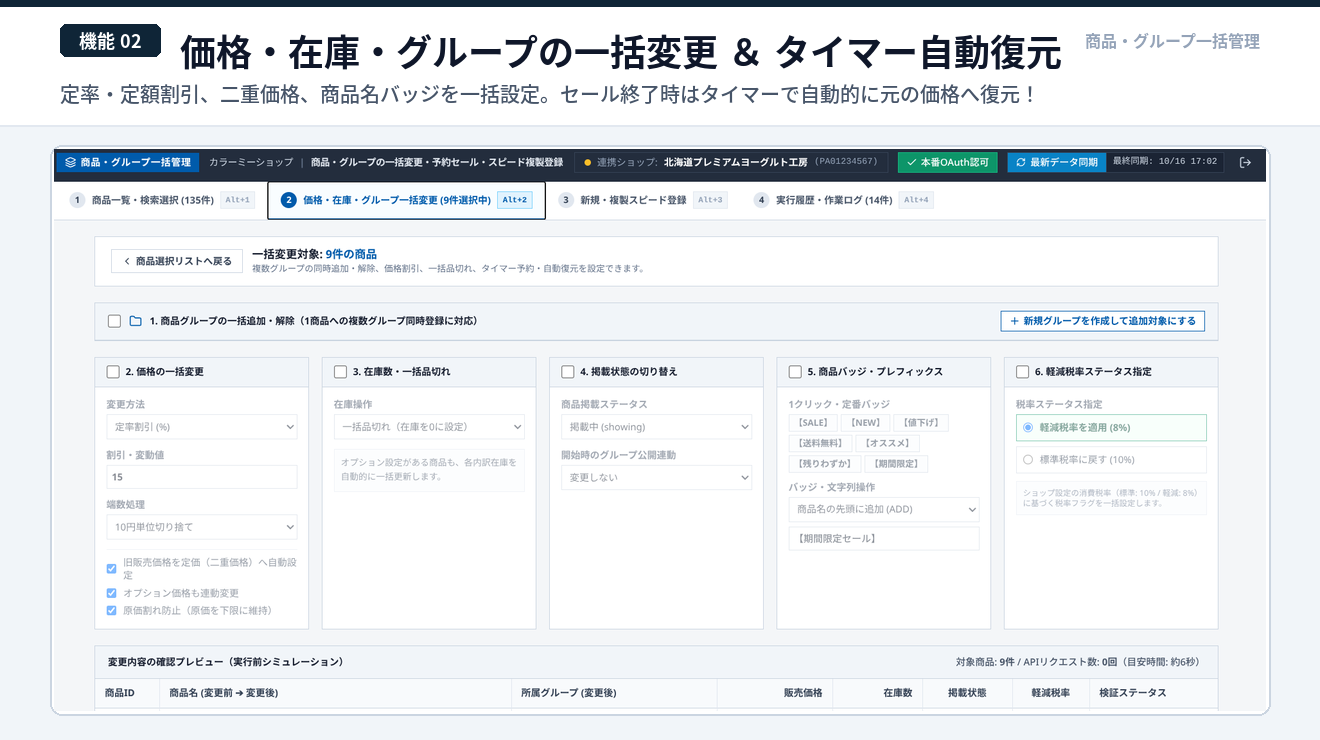
1. 所属商品グループの追加・解除カード
| 設定項目 | 設定内容・挙動 |
|---|---|
| 追加する商品グループ | チェックを入れたグループに、選択商品を一括で追加します(既存の所属グループは維持されます)。 |
| 所属を解除する商品グループ | チェックを入れたグループから、選択商品の所属を一括解除します。 |
2. 価格の一括変更カード
| 入力・選択項目 | 仕様・選択肢 |
|---|---|
| 変更方法 |
・定率割引 (%): 「20」と入力すると20%OFFを計算・ 定額値引き (円): 「500」と入力すると500円引き・ 定率値上げ (%): 価格改定時の値上げ計算
|
| 割引・変動値 | 割引率(%)または金額(円)の数値を入力します。 |
| 端数処理 |
・10円単位切り捨て: 計算後の1の位を切り捨て(例: 2,384円 ➔ 2,380円)・ 末尾980円合わせ: 大台割安価格に自動調整(例: 2,980円)・ 1円単位切り捨て: 小数点以下を切り捨て・ 四捨五入: 1円単位の四捨五入
|
| 旧販売価格への自動セット | チェックを入れると、セール前の旧販売価格が自動的にカラーミーの「旧販売価格」欄へセットされ、割引後の価格が「販売価格」にセットされます(二重価格表示)。 |
| オプション価格も連動変更 | チェックを入れると、バリエーションSKUごとに個別価格が設定されている商品も同一の割引率・端数処理で連動変更します。 |
| 原価割れ防止 | 商品に原価が登録されている場合、計算後の価格が原価を下回らないように自動で下限ストッパーをかけます。 |
3. 在庫数・品切れの一括変更カード
| 設定項目 | 動作内容 |
|---|---|
| 在庫操作 |
・指定数量に上書き: 設定数量に在庫数を上書き・ 加算 (+): 現在の在庫に設定数量を足す・ 減算 (-): 現在の在庫から設定数量を引く・ 一括品切れ設定 (在庫0): ワンクリックで在庫数を0にし、品切れ状態に変更
|
| 設定数量 | 上書きまたは加減算する数量を整数で入力します。 |
4. 掲載ステータス・グループ公開連動カード
| 設定項目 | 選択肢と動作 |
|---|---|
| 商品掲載ステータス | 選択商品のステータスを[掲載中]/[非掲載]/[会員のみ購入可]/[会員のみ掲載]に一括変更します。 |
| 開始時のグループ公開連動 | セールの開始に合わせて、グループ自体のステータスを[showing (掲載中)]または[hidden (非掲載)]に連動切り替えします。 |
5. 商品名バッジ・プレフィックス操作カード
| 操作要素 | 機能説明 |
|---|---|
| クイックバッジボタン | [【SALE】][【NEW】][【値下げ】][【送料無料】][【限定】]を押すだけで入力欄に即時挿入されます。 |
| バッジ(文字列)追加 | 指定した文字列を選択商品の商品名先頭に一括挿入します。 |
| バッジ(文字列)削除 | 指定した文字列が商品名先頭に含まれている場合、一括で除去して元の名前に戻します。 |
6. スケジュール予約&自動復元タイマーカード
| タイマーオプション | 設定内容 |
|---|---|
| 開始タイミング |
・即時実行: ボタン押下後、直ちにAPIキューへ投入して反映開始。・ 開始日時予約: カレンダーから日時を指定。指定時刻に自動でタスクが開始されます。
|
| 終了日時(自動復元タイマー) | チェックを入れて終了日時を指定すると、その日時にセール前の「通常販売価格」「旧販売価格」「商品名バッジ」「グループ所属」へ自動的にロールバックされます。 |
実行前シミュレーションプレビューテーブル
画面下部に、設定したルールを適用した場合の全対象商品の変更前後の差分テーブルが表示されます。
| プレビュー表示項目 | 確認内容 |
|---|---|
| 商品ID / 型番 / 商品名 | 対象商品の基本識別情報。 |
| 所属グループ | 変更前 ➔ 追加・解除後の所属グループタグ。 |
| 販売価格 | 変更前価格 ➔ 変更後価格(変動額、値引き率%)。 |
| 旧販売価格 | 二重価格表示用にセットされる旧販売価格。 |
| 在庫数 | 変更前在庫 ➔ 変更後在庫(品切れバッジ)。 |
| 掲載状態 | 変更前 ➔ 変更後の掲載ステータス。 |
| 検証結果 | 「OK(正常)」または「原価割れ警告」などのエラー通知。 |
[変更を実行する]ボタンの動作
内容を確認して画面最下部の[変更を実行する]ボタンをクリックすると、タスクが登録され、バックグラウンドワーカーによりカラーミーショップAPIへ順次反映されます。進捗状況は自動的にタブ 4(実行履歴・作業ログ)へ引き継がれます。
5. 【タブ 3】新規・複製スピード登録 (Alt + 3)
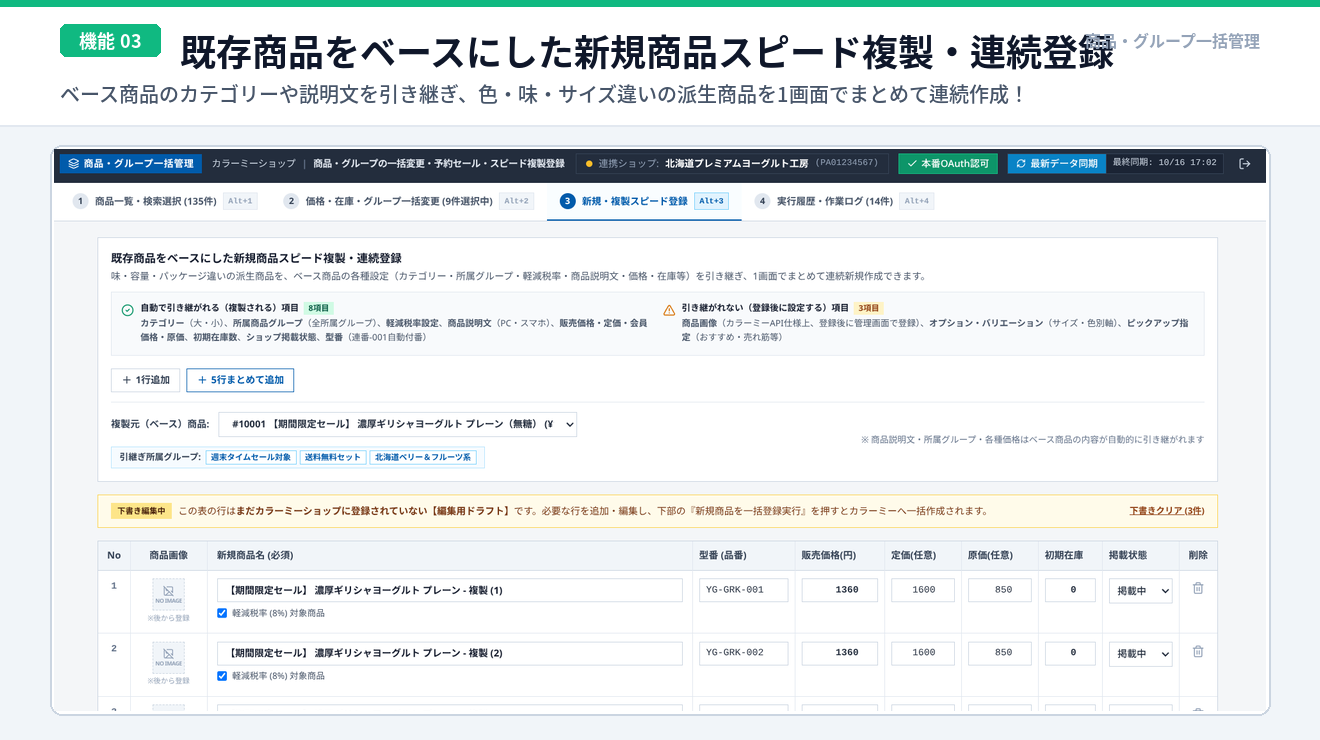
既存商品をベースにして、バリエーション商品(味・色・サイズ違い等)の設定を引き継ぎ、スプレッドシート形式でまとめて連続登録する画面です。
ベース商品選択と項目の引継ぎ仕様
画面上部のセレクトボックスから複製元(ベース)となる商品を1点選択します。
| 自動で引き継がれる項目(8項目) | 引き継がれない項目(登録後設定) |
|---|---|
|
1. カテゴリー(大カテゴリー・小カテゴリー) 2. 所属商品グループ(すべてのグループ所属) 3. 軽減税率区分(標準10% / 軽減8%) 4. 商品説明文(PC用・スマホ用HTML) 5. 販売価格・旧販売価格・会員価格・原価 6. 初期在庫数 7. ショップ掲載状態(掲載中/非掲載等) 8. 型番(ベース型番末尾に -001 自動付番)
|
1. 商品画像(カラーミーAPIの仕様上、商品作成後にショップ管理画面で登録) 2. オプション・バリエーション(SKU別軸) 3. ピックアップ指定(おすすめ・売れ筋等) |
スプレッドシート入力グリッドの操作
上部の[1行追加]または[5行まとめて追加]ボタンで行を追加し、各セルの値を編集します。
| 入力セル(列) | 入力内容・初期値 |
|---|---|
| 行番号・削除 | 各行の先頭にある[ゴミ箱]ボタンで行を削除できます。 |
| 商品名(必須) | 新商品の商品名を入力(初期値:ベース商品名)。 |
| 型番 | 新商品の型番(初期値:ベース型番-001、-002...)。 |
| 販売価格 (円) | 新商品の販売価格(初期値:ベース商品価格)。 |
| 旧販売価格 (円) | 定価二重価格表示を行う場合の通常価格。 |
| 在庫数 | 初期在庫数(初期値:ベース商品在庫数)。 |
| 掲載状態 | [掲載中]または[非掲載]を選択。 |
入力を終えたら、右下の[新規商品を○件まとめて一括作成する]ボタンをクリックすると登録が開始されます。
6. 【タブ 4】実行履歴・作業ログ (Alt + 4)
過去に実行された一括変更、商品複製、タイマー復元などの全タスクの処理結果と監査ログを確認する画面です。
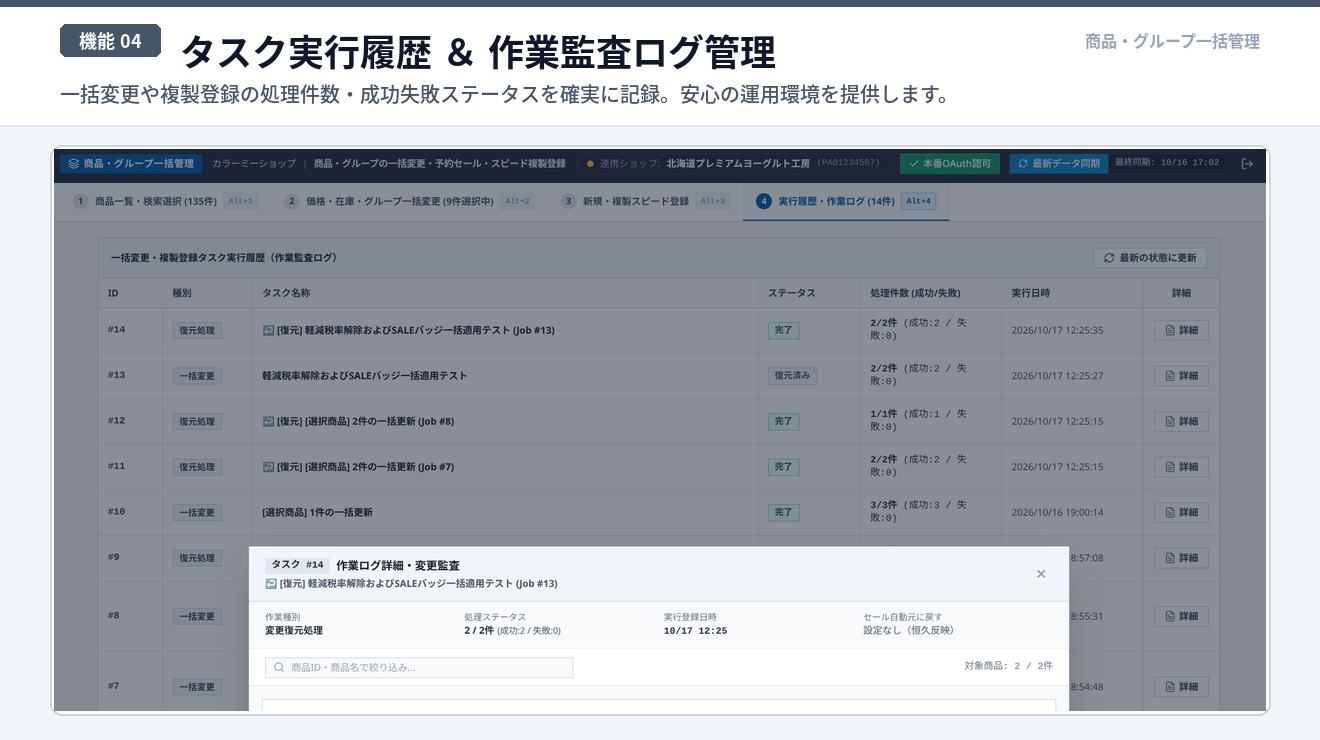
タスク履歴一覧の項目
| 項目 | 表示内容 |
|---|---|
| タスクID | 各処理ごとに発行される一意の識別子(例: #task_1729...)。 |
| 実行日時 | タスクの作成日時および完了日時。 |
| タスク種別 | 「一括変更」「商品複製」「タイマー自動復元」などの処理種別バッジ。 |
| ステータス |
・処理完了 (success): 全件正常終了(緑)・ 実行中 (processing): バックグラウンド処理中(青)・ 待機中 (scheduled): 予約日時待ち(黄)・ 一部エラー (failed): 通信エラー等で一部未反映(赤)
|
| 処理件数 | 「成功 ○件 / 失敗 ○件 / 合計 ○件」の内訳。 |
詳細エラーログの確認と再試行ボタン
各タスクの右端にある[詳細ログ表示]ボタンをクリックすると、商品IDごとの処理結果詳細モーダルが開きます。
- エラー理由の特定: 万が一カラーミーショップ側の通信タイムアウトや文字数制限等で失敗した商品がある場合、その具体的なAPIエラーメッセージを確認できます。
- [未反映分のみ再試行]ボタン: 失敗した商品のみを対象にして、ワンクリックで再度API反映タスクを実行できます。
7. システム仕様・API処理時間
| 項目 | 仕様・挙動 |
|---|---|
| APIレートリミット保護 | カラーミーショップAPIのアクセス制限(短時間の過剰アクセスによる429エラー)を自動回避するため、非同期キューワーカーが1商品あたり約0.2秒〜0.3秒の間隔を空けて安全に順次送信します。 |
| 処理時間の目安 |
・数十件〜100件程度: 約20秒〜40秒 ・200件〜300件程度: 約1分〜2分 ※ 処理中もブラウザを閉じて問題ありません(サーバー側で継続実行されます)。 |
| オプション価格の連動 |
オプション(SKUバリエーション)ごとに個別価格が設定されている商品は、親商品の販売価格だけでなく各オプション価格(members_price等)も同じルールで連動して一括変更されます。
|
8. よくある質問(FAQ)
Q. 処理の実行中にブラウザやPCを閉じても大丈夫ですか?
はい、問題ありません。タスクはアプリのサーバー側で非同期バックグラウンド処理として実行されます。ブラウザを閉じたりPCをシャットダウンしても処理は継続し、完了結果は「タブ 4(実行履歴・作業ログ)」に記録されます。
Q. タイマー自動復元で元に戻る項目は何ですか?
本アプリによって変更された「販売価格」「旧販売価格」「商品名バッジ(接頭辞)」、および「セール用に一時登録された商品グループの所属」が、セール開始前のスナップショットデータから元通りに復元されます。
Q. アプリを削除(アンインストール)した場合、商品はどうなりますか?
アプリをアンインストールしても、既にカラーミーショップ側に反映された商品データ(価格やグループ情報)が消えることはありません。ショップ側のデータはそのまま残ります。
なお、アンインストールを行うと当アプリの自動復元タイマーは停止しますので、セール終了後にアプリを削除されることを推奨いたします。
9. 利用規約・サポート窓口
公式ドキュメント
お問い合わせ・サポート窓口
本アプリの操作方法に関するご質問、動作不具合のご報告は下記窓口までお気軽にお問い合わせください。